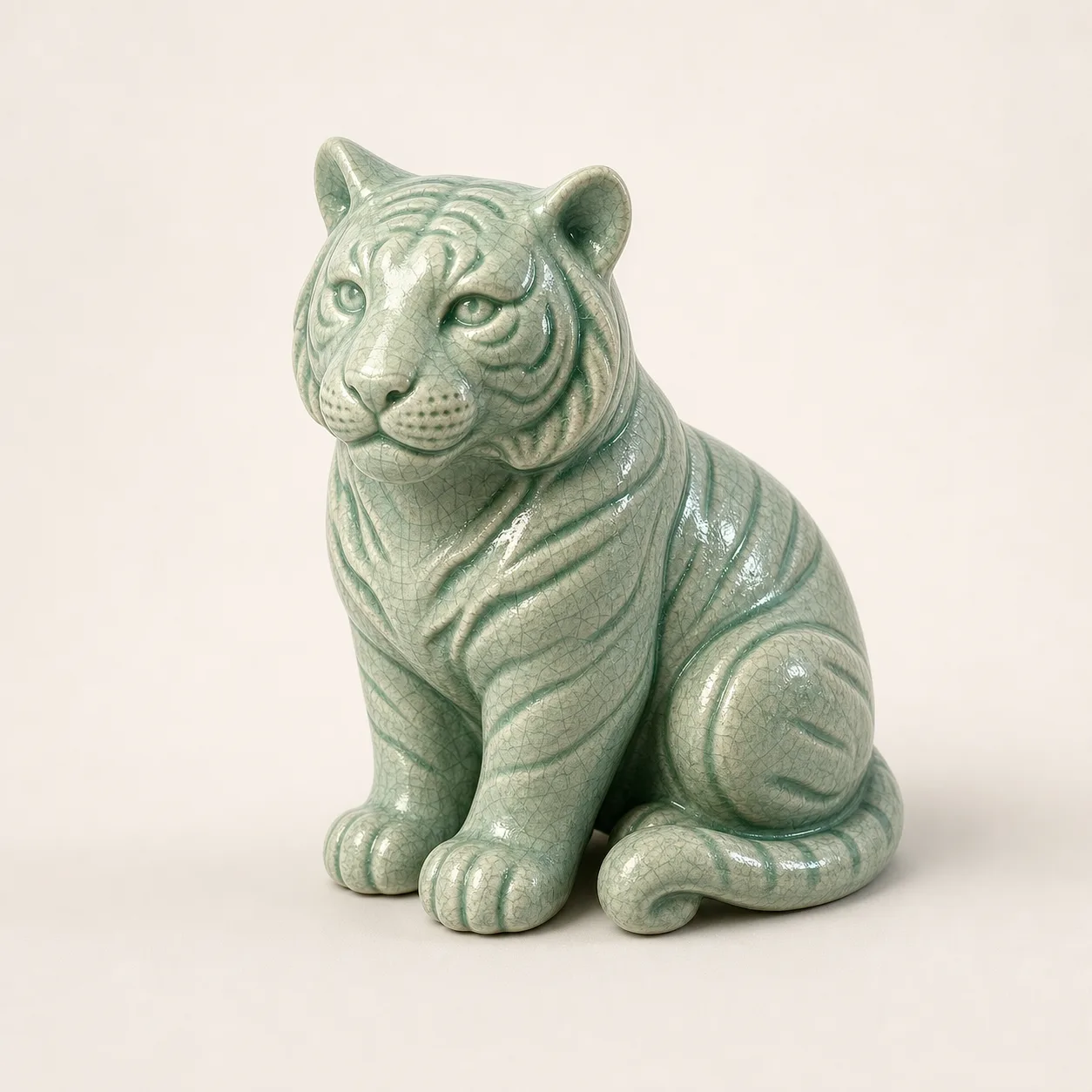
 Bild zu 3D
 Text zu 3D / Bild zu 3D
AI 3D Modell Generator
Aus einem Prompt oder Referenzbild ein 3D-Asset erstellen. Generatoren und Exportformate vergleichen und das Modell vor Web-, Spiel- oder Druckeinsätzen prüfen.
Schon ein Modell vorhanden? Modell prüfen →
Bild zu 3D 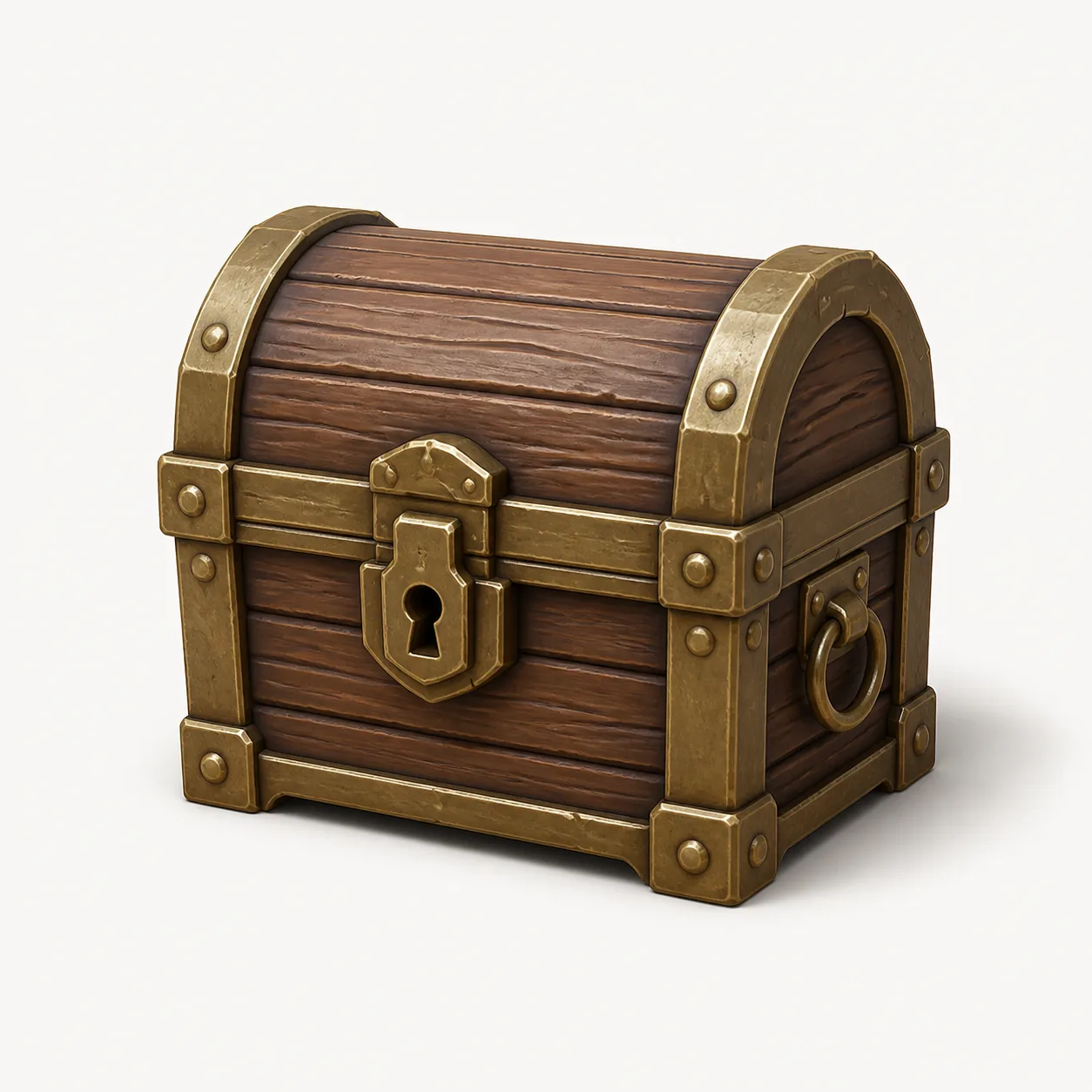 Spielobjekt
  GLB-Asset
 Von der Idee zum nutzbaren 3D-Modell
-
Generator wählen
Eingaben, Exportformate und Tarife vergleichen.
Generatoren ansehen → -
Eingabe vorbereiten
Mit einem gezielten Prompt oder klaren Referenzbild starten.
Workflows ansehen → -
Export prüfen
Geometrie, Materialien, Dateigröße und Druckrisiken prüfen.
Prüfung öffnen →
Tool-Verzeichnis
AI-3D-Generatoren vergleichen
Eingaben, Exporte, API-Zugang und kostenlose Tarife vergleichen. Aktuelle Bedingungen beim Anbieter prüfen.
Zuletzt geprüft: 2026-05-31. Vergleichsleitfaden lesen →
Meshy
API Kostenloser Tarif
Text- und Bild-zu-3D für Spielobjekte, Produkte und Kreative.
Tripo
API Kostenloser Tarif
Schnelle Modellgenerierung mit vielen Exportformaten.
Rodin
API Kostenloser Tarif
Detaillierte Modelle mit mehreren Exportformaten.
3D AI Studio
API Kostenloser Tarif
Modellgenerierung, API-Zugang und Dateikonvertierung.
Hitem3D
API Kostenloser Tarif
Text- und Bildeingaben mit gängigen 3D-Exporten.
Hunyuan 3D
API Kostenloser Tarif
Tencents Generierung für kommerzielle Assets und Druckvorbereitung.
Den passenden 3D-Workflow wählen
Leitfäden für Eingabe, Generator und nächsten Arbeitsschritt.
Text zu 3D: mit einem gezielten Prompt starten
Ein Objekt mit Form, Material und Stil beschreiben. Einen Entwurf erzeugen und den Export prüfen.
Leitfaden lesenBild zu 3D: mit einer klaren Referenz starten
Ein Foto, eine Skizze oder ein Produktbild mit sichtbarer Silhouette und einfachem Hintergrund nutzen.
Leitfaden lesenHunyuan 3D: erstellen, exportieren, prüfen
In Hunyuan3D ein Modell erstellen und das exportierte GLB oder OBJ lokal prüfen.
Leitfaden lesenEine Meshy-Alternative anhand ihrer Exporte wählen
Identische Eingaben nutzen und Geometrie, Materialien sowie Nachbearbeitung vergleichen.
Leitfaden lesenEine Tripo-Alternative lokal prüfen
Schnelle Generierung hilft, wenn der Export im nächsten Tool funktioniert. Echte Dateien vergleichen.
Leitfaden lesenJPG zu STL: vor dem Druck prüfen
Aus dem Bild einen 3D-Entwurf generieren, STL exportieren und im Editor sowie Slicer prüfen.
Leitfaden lesenSchon ein Modell? Die exportierte Datei prüfen
Eine gute Vorschau kann dichte Netze, fehlende Texturen oder offene Flächen verbergen. Vor Veröffentlichung, Import oder Druck die Datei prüfen.
Die Modelle hinter den Ergebnissen verstehen
PBR-Materialien, bearbeitbare Teile und Unterschiede zwischen Bild-zu-3D-Verfahren entdecken.
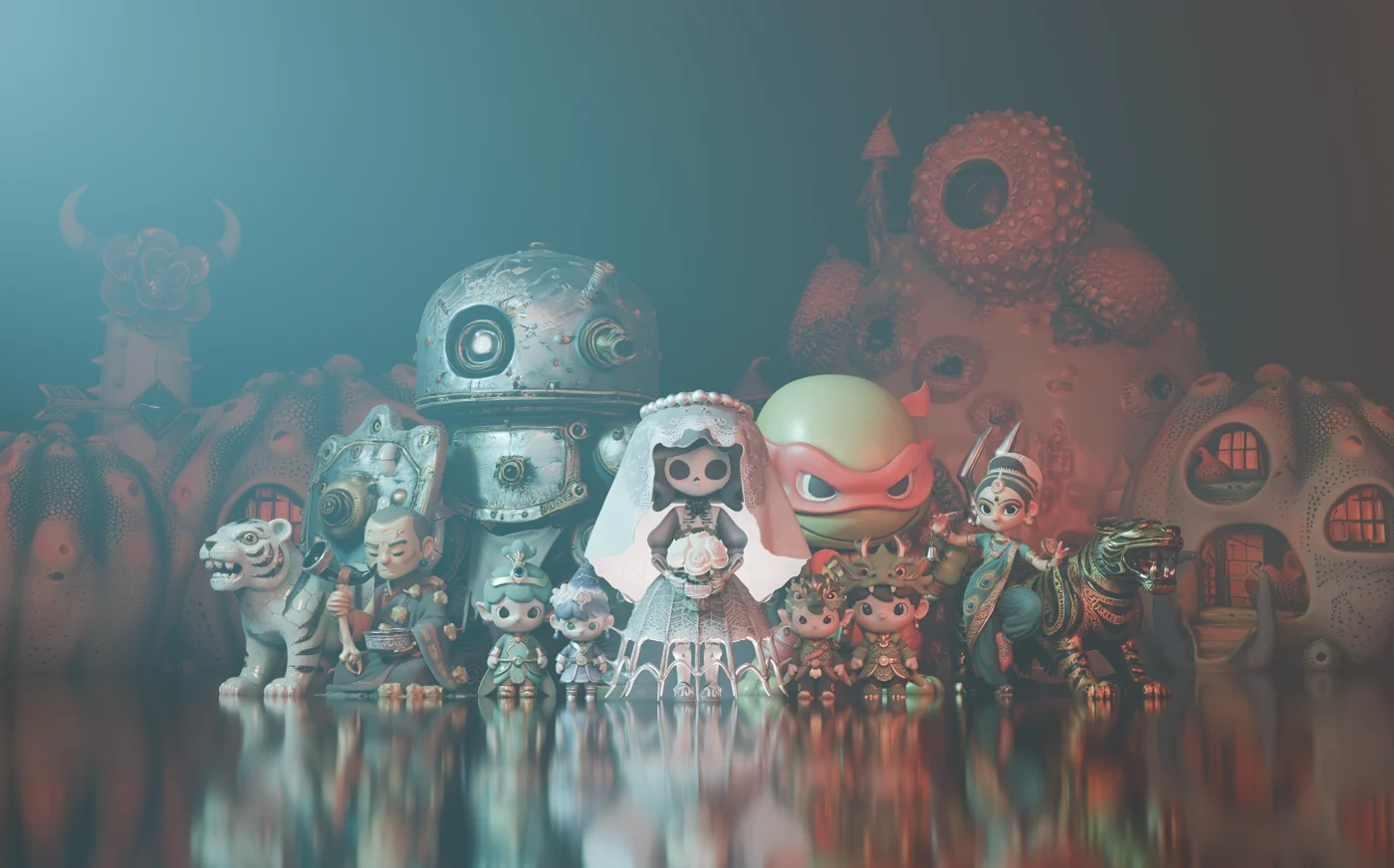
Hunyuan3D 2.1
Hunyuan3D 2.1 verbindet bildbasierte Geometrie mit PBR-Materialien. Oberflächen reagieren auf wechselndes Licht, statt jeden Glanzpunkt in einer Farbtextur zu speichern.
Leitfaden lesen →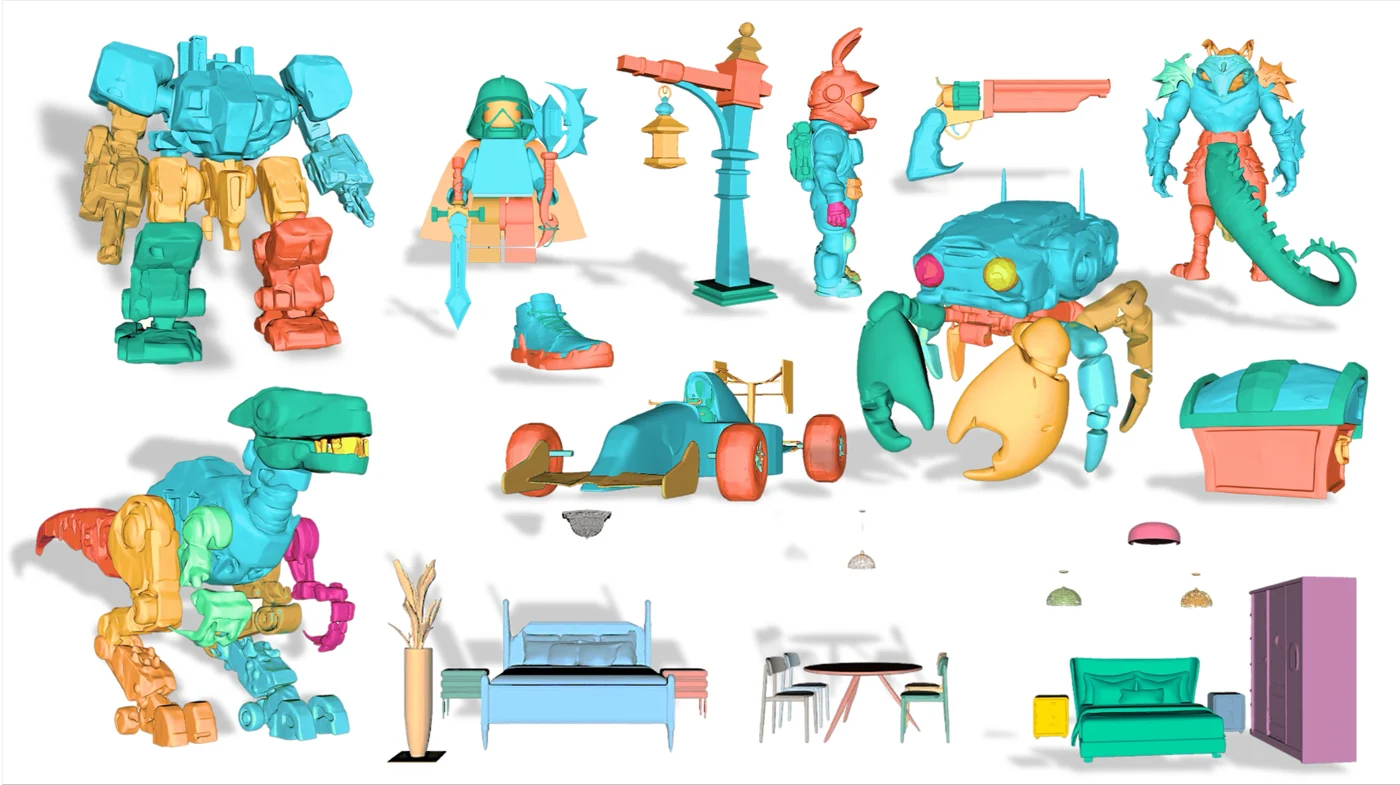
PartCrafter
PartCrafter erzeugt mehrere unabhängige Netze statt eines untrennbaren Objekts. Die Bearbeitung einzelner Teile gehört damit von Anfang an zum Ergebnis.
Leitfaden lesen →Fragen zu AI-3D-Modellen
Kann ich hier ein Modell erstellen?
Die Generierungslinks öffnen den verbundenen 3D-Editor. Hier lassen sich Generatoren vergleichen, Workflows wählen und exportierte Modelle prüfen.
Text oder Bild verwenden?
Text eignet sich für Ideen. Ein klares Referenzbild hilft, wenn Silhouette und Proportionen wichtig sind.
Welche Dateien kann ich prüfen?
GLB, GLTF, OBJ und STL. Für GLB, OBJ und STL gibt es eigene Tools.
Werden meine Modelle hochgeladen?
Nein. Die ausgewählten Dateien werden lokal im Browser analysiert und gerendert.