PartCrafter: 一枚の画像から独立した3D部品へ
一つの切り離せない形状ではなく、複数の独立したメッシュとして物体を生成します。部品単位の編集を最初から可能にする手法です。
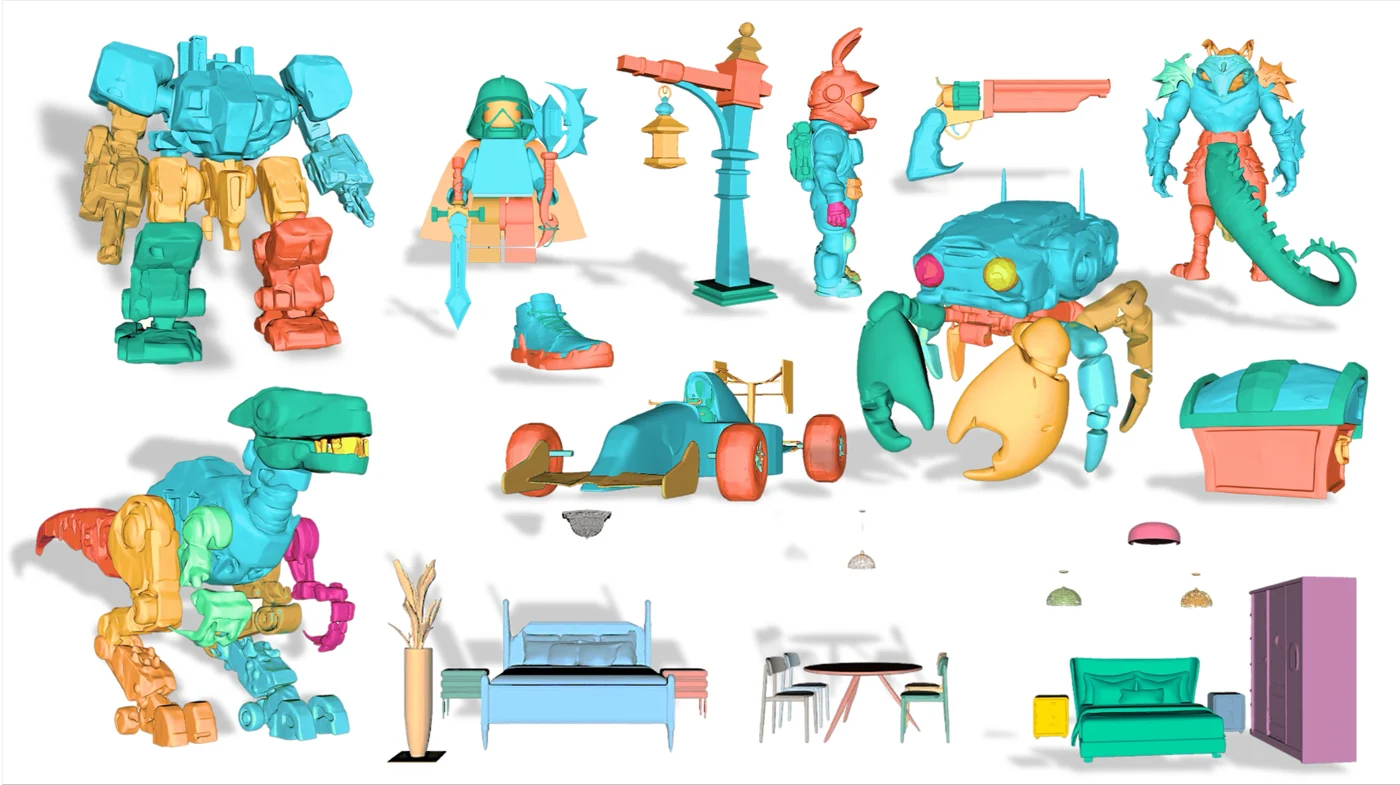
分割済みの入力画像を必要とせず、一枚のRGB画像から複数の部品を同時に生成。物体とシーンの例は編集に使える構造を示します。
独立したメッシュが重要な理由
融合したメッシュは表示しやすくても、取っ手や車輪を変更するには切り出しが必要です。独立部品なら個別に選択、移動、素材変更ができます。宝箱のふた、ロボットの手足、室内家具などで、全体の整合性を保ちながら部品を共同生成します。
生成は単なる自動分割ではない
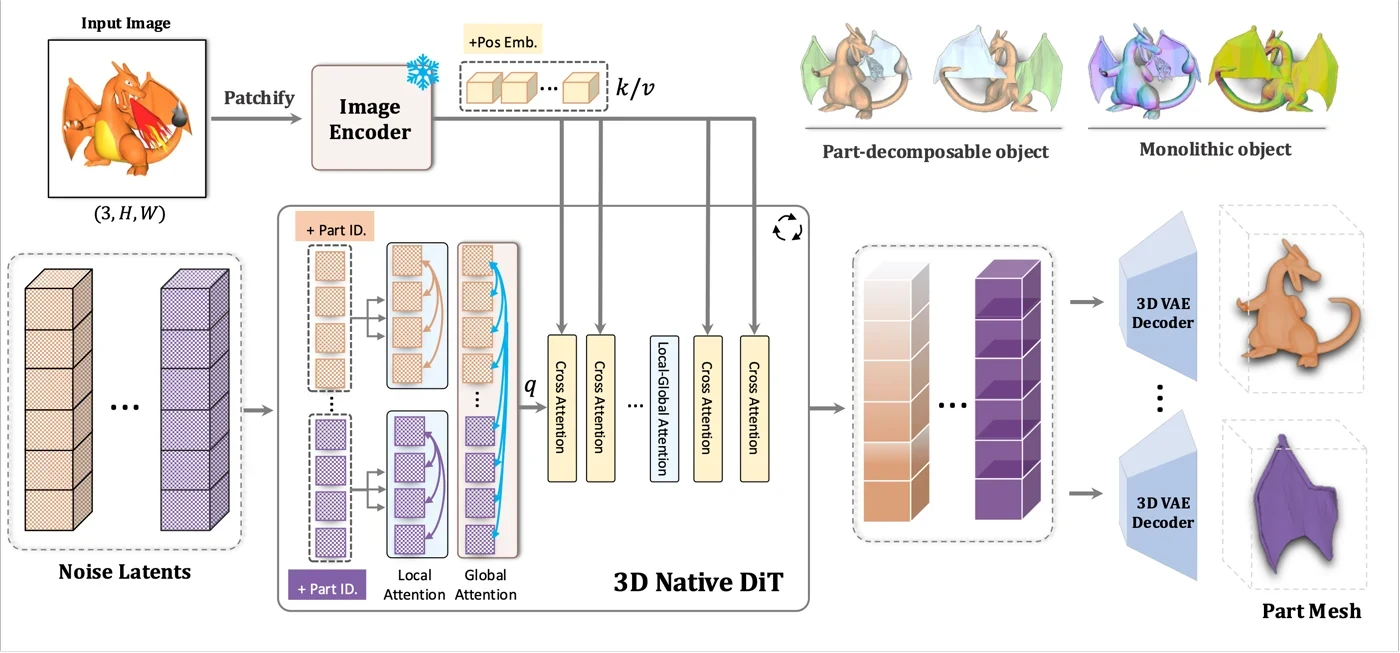
生成中に部品を別々に表現し、物体全体の情報を交換します。完成した一体メッシュを色で分ける処理ではありません。ただし単一視点から推定した境界は誤ることがあり、実際の製品の組立構造とは限りません。目的の編集に適した分割か判断してください。
物体とシーンの用途の違い
物体モデルは一つのアセット内の部品、PartCrafter-Sceneは独立した家具などのある空間を対象にします。個別の選択と位置関係が重要です。再構成シーンに衝突、照明、ゲーム機構が自動で付くわけではありません。
編集可能な部品は完成したリグではない
独立メッシュだけでは関節、スキンウェイト、拘束、アニメーション制御や正確なCAD接合面は得られません。原点、隙間、交差、ふたの回転軸を確認しましょう。印刷では各部品の壁厚、閉じた面、公差も確認が必要です。
選択
編集対象が独立したオブジェクトか確認。
組立
継ぎ目、重なり、位置、隠れた部品の空間を確認。
再利用
再メッシュ化、リグ、ゲーム出力前に形状と素材割当を確認。
公式作例が示すこと
分解表示は素材付きの完成画像では見えない部品境界を示します。構成図は局所と全体の連携を説明します。出力はテクスチャを外して一部品ずつ検査し、組立済み原本を比較用に保存してください。
よくある質問
分割済みの参照画像は必要ですか?
公開手法は分割済み画像を必要とせず、一枚のRGB画像から複数部品を共同生成します。
自動でリグが付きますか?
いいえ。部品分離は選択と変形に役立ちますが、関節、ウェイト、拘束、アニメーション制御は別作業です。
PartCrafter-Sceneとは?
一つの物体の部品ではなく、独立した物体で構成する空間を再構成する派生モデルです。
アイデアを3Dアセットに
明確な画像やプロンプトから始め、書き出したモデルを使用前に確認しましょう。
3Dモデルを生成